
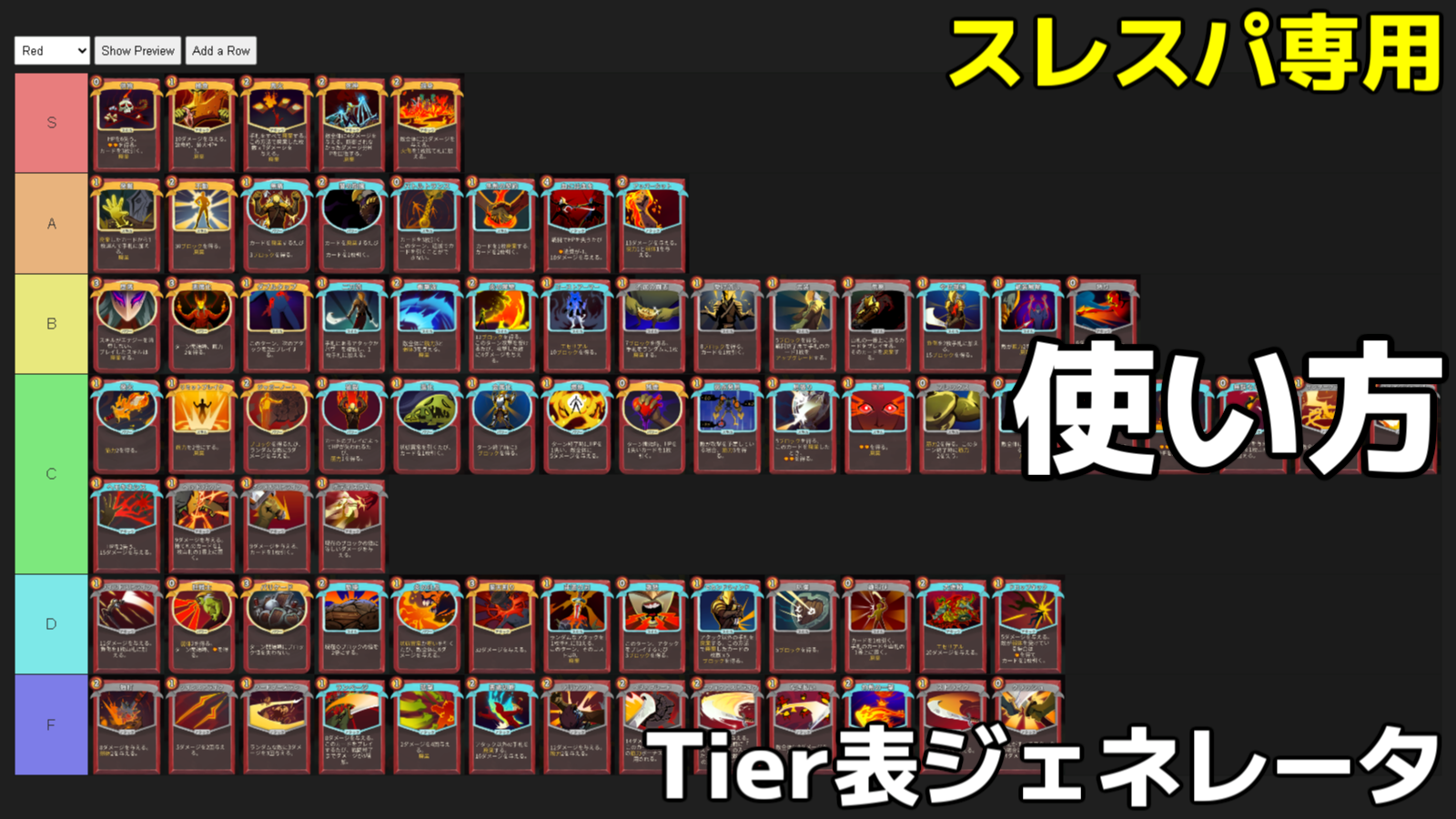
2026年2月26日本日、『StSTier | スレスパ専用Tierジェネレータ』を公開しました。オリジナルのスレスパのカードTier表を作成して画像出力できるというもので、Web上で無料で使うことができます。現状スマホには対応しておらず、PCのみの対応となります。UIが英語で設計されていることもあるため、こちらの記事で使い方を解説しようと思います。
通常時
基本的な操作は、カードをドラッグしてTier表に追加することができます。S~Fのタイトルをクリックすることで入力受付状態になり、自由に変更することができます。
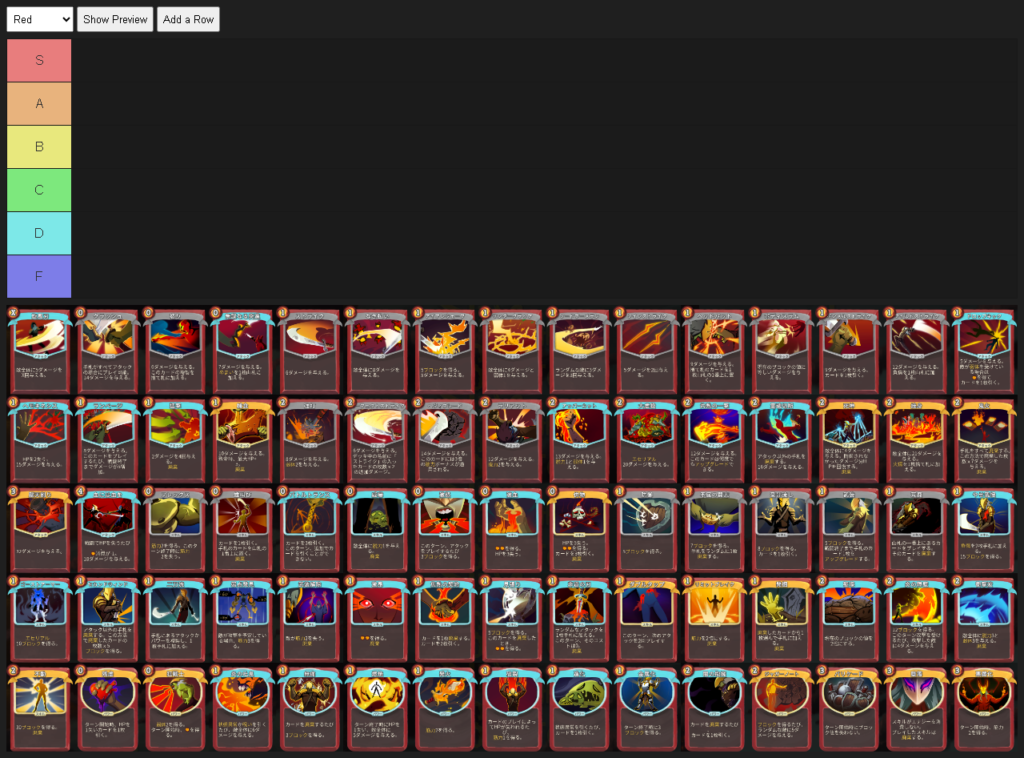
上部メニューは、「カード色の変更」、「Show Preview(プレビューを表示)」、「Add a Row(行を追加)」となります。
カード色を変更すると、編集中のすべての状態がリセットされるのでご注意。
「Show Preview」で、作成したTier表の出力結果を確認することができます。後ほど「プレビュー画面」の章で詳しく解説します。
「Add a Row」で、新しい行が最下部に追加されます。
行を選択中
各行をクリックすることで選択状態になり、メニューが切り替わります。選択中の行に対して操作を行うことができます。
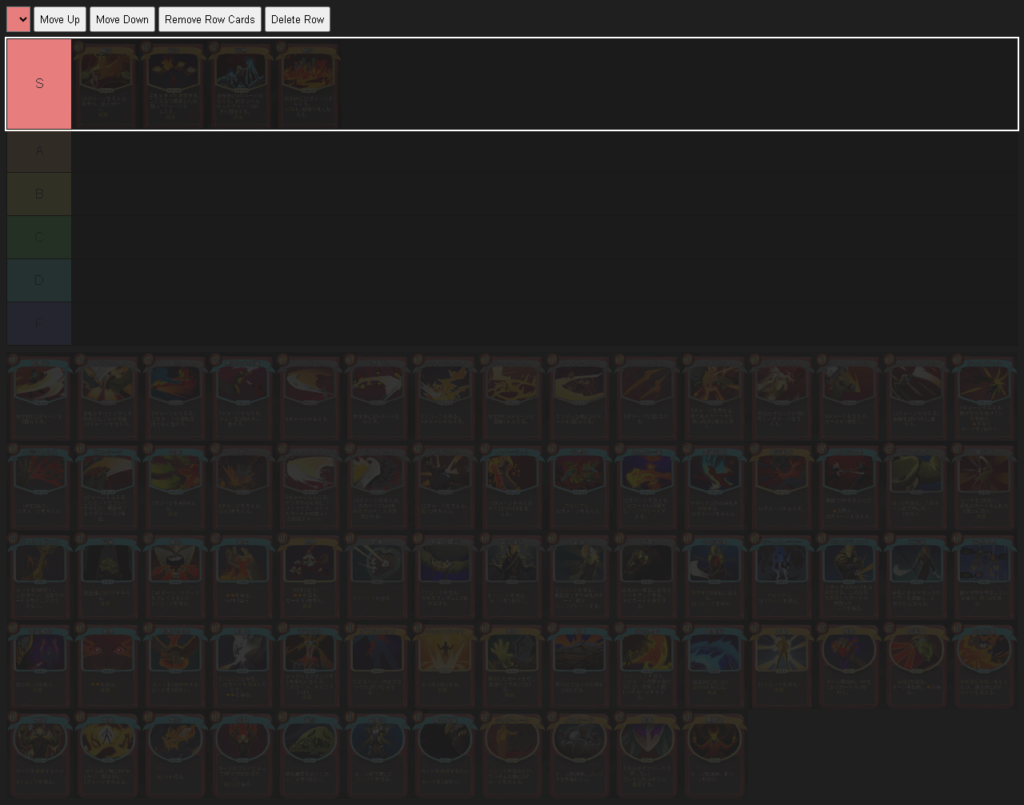
行選択中のメニューは、「タイトルの背景色変更」、「Move Up(上に移動)」、「Move Down(下に移動)」、「Remove Row Cards(行のカードを削除)」、「Delete Row(行を削除)」となります。
背景色はS~Fランクの初期カラーの6色にグレーを加えた7色から選択できます。
「Move Up」、「Move Down」で、行を上下に移動することができます。
「Remove Row Cards」で、行に追加したカードをすべて削除することができます。
「Delete Row」で、行を削除することができます。
行選択中は、同じ行をもう一度押すか、Tier表以外の場所をクリックすることで選択を解除することができます。
プレビュー画面
プレビュー画面では、編集中のTier表の出力結果を確認することができます。
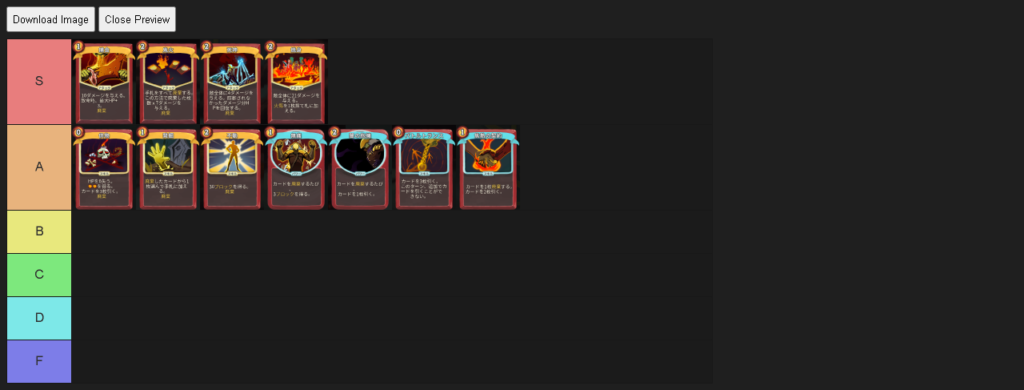
通常時の画面とは違い、ここにはTier表が1枚の画像として出力されています。生成するためのプロセスが異なるため、若干の見た目の違いがあるかと思います。特に各行のタイトルは、文字サイズの差異により改行の位置がずれることがあるため注意が必要です。
画像を保存する場合は、画像の上で右クリックし、「名前を付けて画像を保存」、「画像をコピー」より行えます。また、上部の「Download Image(画像をダウンロード)」を押すことで、ダウンロードディレクトリに「1.png」という名前で保存されます。
「Close Preview(プレビューを閉じる)」で、プレビュー画面を閉じることができます。